
Guide d'utilisation
Comment utiliser EnDirect.Party
Suivez ces étapes simples pour diffuser en direct avec plusieurs caméras depuis vos téléphones.
Pour essayer EnDirect.Party, vous pouvez choisir le plan "Découverte" qui est gratuit avec des fonctions limitées. Une fois le plan activé, vous pouvez accéder à l'écran de contrôle via le bouton "Accès client" dans le coin supérieur droit de la page principale.
Voir les forfaits →Sur votre ordinateur
Connecter votre caméra
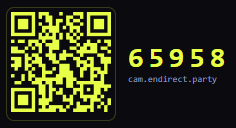
Scannez le code QR affiché dans le tableau de bord avec votre téléphone. Votre caméra apparaît automatiquement dans la liste.
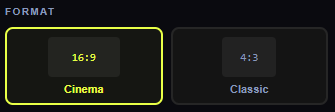
Choisir le format
Sélectionnez le format 16:9 (par défaut, idéal pour TV et projecteur) ou 4:3 selon votre écran.
Choisir le gabarit
Sélectionnez un gabarit d'animation. Kiss Cam est le seul disponible avec le forfait Découverte — les autres sont accessibles avec un abonnement complet.

Vous pouvez même charger votre propre gabarit : image PNG de 1920x1080 pour le format 16:9 et de 1600x1200 pour le format 4:3. Au centre, vous devez laisser une zone transparente de 1150x800.
Sélectionner la caméra
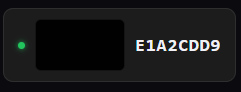
Cliquez sur votre téléphone dans la liste des caméras connectées. Chaque appareil est identifié par son numéro de série unique.
Lancer l'affichage
Cliquez sur Lancer l'affichage. Une nouvelle fenêtre s'ouvre — placez-la sur votre TV, écran ou projecteur. Vous verrez l'image de votre caméra en direct !

Vous pouvez enregistrer la séquence de votre choix. Cliquez sur le bouton Enregistrer, entrez un nom de fichier. À la fin, cliquez sur Stop pour stocker le fichier sur votre disque local.
Gardez la fenêtre d'affichage ouverte sur votre écran de projection et utilisez le tableau de bord sur votre ordinateur pour changer de caméra en temps réel.